読み込み中…
DISCORD
Discord のはじめ方
ARTISTORY の学習スペース(STUDIO)は Discord の中にあります。はじめての方も、上から順に進めれば入れます。
1. LINE で届いた招待リンクを開く
LINEに届いた「学習スペースへの招待リンク」のメッセージを開く
招待リンクをタップして開く
真っ白な画面になったら、外部ブラウザで開き直す
LINEの中でリンクを開くと真っ白になることがあります。故障ではないので、次のガイド「LINEで真っ白になったとき」の方法で開き直せば大丈夫です。
開けたら、LINEに「入れました」と一言送る
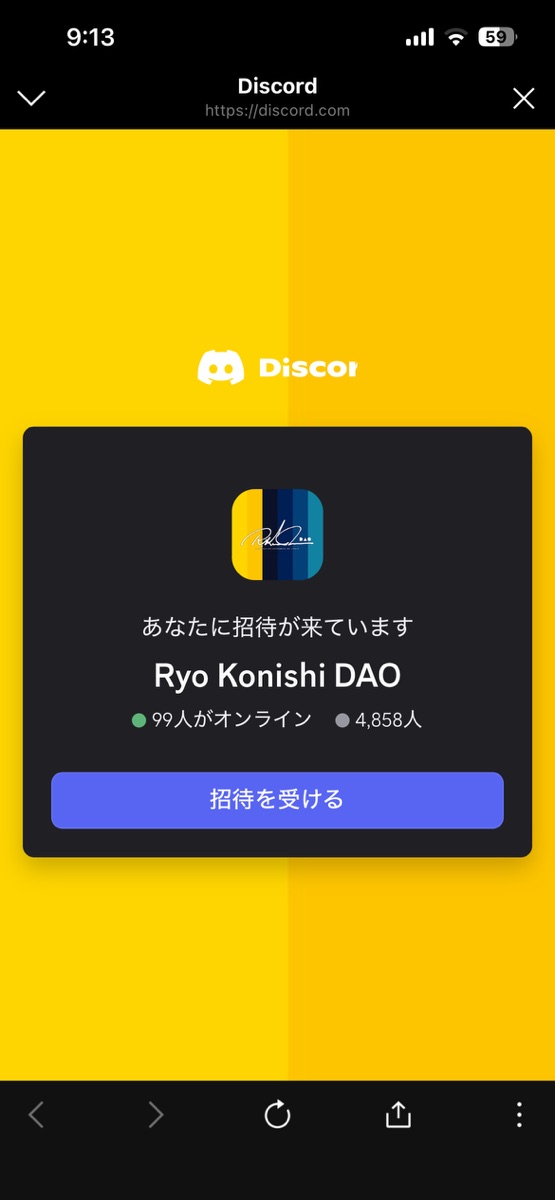
LINE で真っ白になったときの開き方
【方法1】画面の右下の「…」(メニュー)をタップ
iPhoneのいまのLINEでは右下にあります。見当たらないときは右上も見てください。
「ブラウザで開く」を選ぶ
LINEの版によっては「Safariで開く」(iPhone)/「他のアプリで開く」(Android)と出ます。
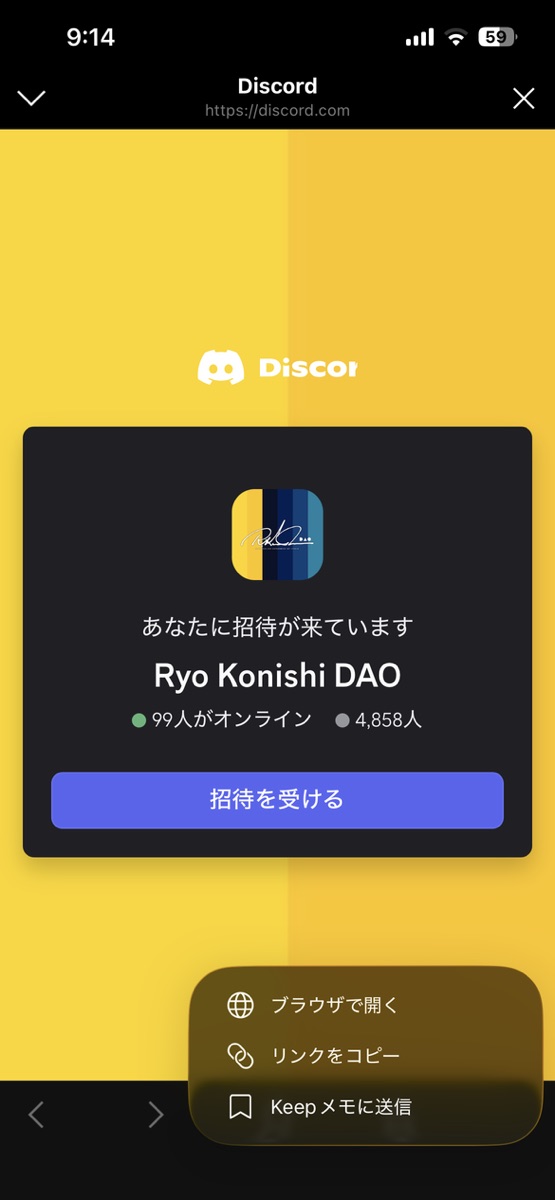
【方法2】リンクを長押しして「コピー」を選ぶ
方法1がうまくいかないときは、こちらの方法で開けます。
SafariやChromeを自分で開き、上のURL欄に貼り付けて開く
2. はじめての方は Discord のアカウントを作る
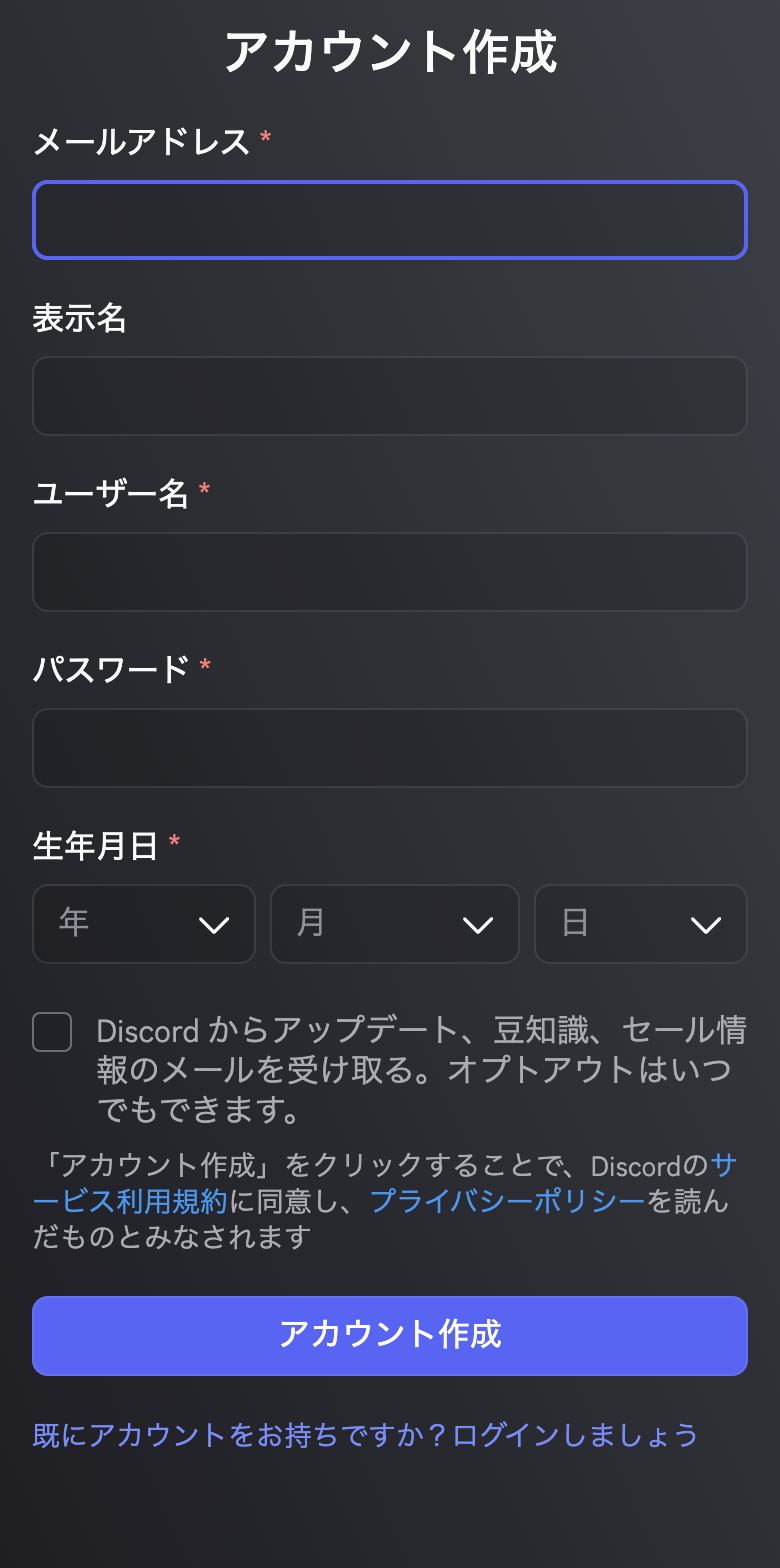
Discord のアカウントを持っていない方は、招待リンクを開いたあとに出る画面で作れます。
メールアドレスを入力する
ふだん使っているメールアドレスで大丈夫です。
表示名とユーザー名を決める
表示名はニックネームでOKです。
パスワードを設定する
生年月日を入力する
届いた認証メールを開いて、メールアドレスを認証する
メールが見当たらないときは、迷惑メールフォルダも確認してみてください。
3. 招待を受けて STUDIO に入る
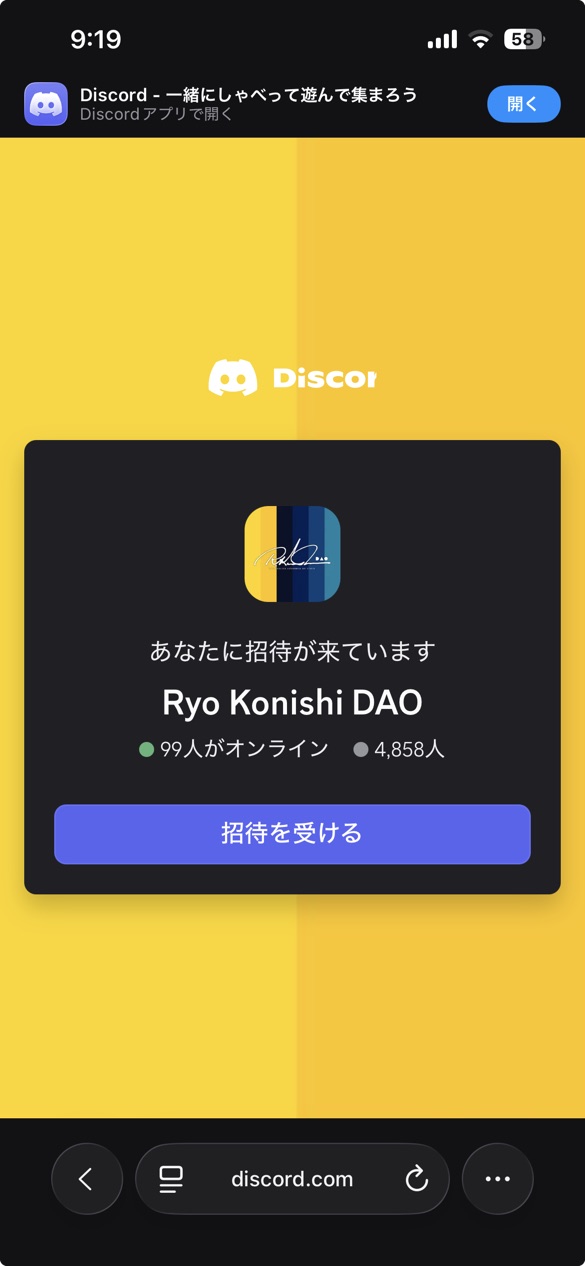
招待画面で「招待を受ける」を押してサーバーに参加する
参加後、運営がロール(見られる場所の通行証)を設定する
ロールが付くと、見えるチャンネルが増えていきます。自分での操作は不要です。
Discord にログインできないとき
パソコンで入れない(電話番号が「無効」・ロボット確認が続く・「アクセス制限」と出る)
スマホの Discord アプリにログインできていれば、QR コードでパソコンにもログインできます(パスワードは要りません)。
- パソコンで「Discord でログイン」を押し、Discord のログイン画面に出る QR コードを表示する
- スマホの Discord アプリで、右下のプロフィール画像 → 歯車(設定)→「QRコードをスキャン」
- QR コードを読み取り、スマホで「ログイン」を押す(QR コードは 2 分ごとに新しくなります)
何度も試すと、Discord 側で一時的にログインが制限されることがあります。そのときは QR コードかスマホから進めてください。 Discord のヘルプ(QR コードでログイン)
「この操作をするには、アカウントを認証する必要があります」と出る
その Discord アカウントのメールアドレスが未認証です。Discord アプリの設定(アカウント)でメールアドレスを登録し、 届いたメールの「メールアドレスを認証」を押してください。 「既に登録されています」と出るときは、そのメールアドレスは別の Discord アカウントで使われています。別のメールアドレスで認証してください。 Discord のヘルプ(アカウントの認証)
スマホなら入れる
そのままスマホで進めて大丈夫です。講座はスマホのブラウザでも見られます。パソコンでも使いたいときは、上の QR コードでパソコンにログインできます。
Discord の認証画面に、STUDIO とは別のアカウント名が出る
その画面でアカウントを切り替えてから進んでください。STUDIO(Discord の学習スペース)に入っている方のアカウントでないと、学習の記録や個別部屋とつながりません。
それでも進めないときは、LINE でそのまま返信してご相談ください。
Discord のアカウントができたら、無料登録に戻りましょう。
無料登録のページに戻る